

La optimización web es esencial para cualquier tienda online que aspire a crecer y captar más clientes. Si tu sitio tarda demasiado en cargar, cada segundo extra puede alejar a posibles compradores y reducir tus ventas sin que te des cuenta. En este artículo aprenderás a identificar si tu tienda online es demasiado lenta, entenderás las causas principales de la lentitud y descubrirás pasos prácticos para mejorar el rendimiento y la experiencia de usuario. Además, te mostraremos cómo evitar errores comunes en plataformas como WordPress y PrestaShop, qué herramientas usar para analizar el estado de tu web y estrategias comprobadas para acelerar tu tienda sin sacrificar diseño ni funcionalidad. Prepárate para transformar una web lenta en una plataforma ágil que convierte visitantes en clientes.
Por qué una tienda online lenta afecta las ventas y cómo identificar si tienes un problema
La velocidad de carga de una tienda online no es solo un aspecto técnico: es determinante para las ventas y la satisfacción del cliente. Según estudios recientes, si una web tarda más de tres segundos en cargar, más del 50% de los usuarios abandona antes de ver los productos. Esto significa que incluso con ofertas atractivas o un diseño llamativo, si tu tienda es lenta estarás perdiendo oportunidades valiosas cada día. Además, Google penaliza las webs lentas en su posicionamiento, lo que reduce tu visibilidad ante nuevos clientes potenciales.
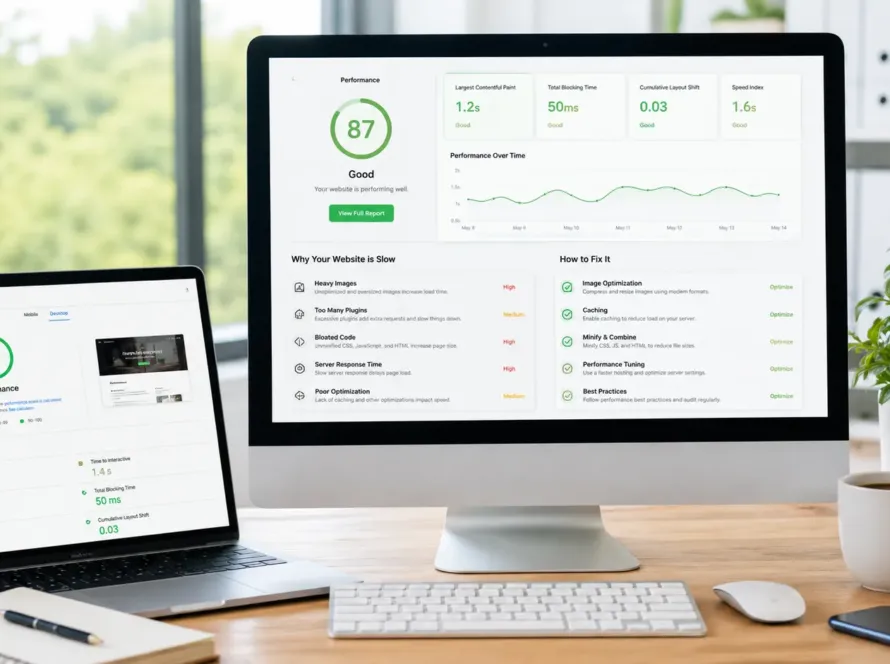
Para saber si tu tienda sufre problemas de velocidad, observa indicadores clave como el aumento del porcentaje de rebote, carritos abandonados o comentarios negativos sobre la lentitud al navegar. También puedes notar que las imágenes tardan en aparecer o que el paso entre páginas es lento. Herramientas gratuitas como Google PageSpeed Insights o GTmetrix te ofrecen datos claros sobre el tiempo de carga y recomendaciones específicas para mejorar. Detectar estos síntomas a tiempo te permite actuar antes de que la experiencia negativa afecte tus ingresos.
Principales causas de una web lenta en tiendas online y cómo solucionarlas
La lentitud en tiendas online suele deberse a una combinación de factores técnicos y decisiones poco acertadas en la gestión del sitio. Uno de los problemas más frecuentes es el exceso de plugins o módulos innecesarios, especialmente en plataformas como WordPress o PrestaShop. Cada plugin añade código que debe cargarse, lo que puede ralentizar notablemente cada página si no se controla.
- Imágenes sin optimizar: subidas directamente desde cámara o banco sin comprimir pueden pesar varios megabytes.
- Temas visuales pesados: plantillas con muchos efectos o mal desarrolladas ralentizan la carga.
- Falta de actualizaciones: dejar el software desactualizado expone la web a problemas tanto de velocidad como de seguridad.
- Hosting inadecuado: utilizar servidores compartidos o no especializados puede hacer que incluso una tienda bien optimizada funcione mal.
- Bases de datos saturadas: acumulación de datos innecesarios por falta de limpieza regular genera cuellos de botella.
Para evitar estos problemas realiza mantenimientos periódicos: elimina plugins que no aporten valor real al negocio, comprime imágenes antes de subirlas usando formatos modernos como WebP y apuesta por plantillas ligeras y bien codificadas. Escoge siempre un proveedor de hosting especializado en tiendas online; invertir en infraestructura adecuada marca la diferencia entre una tienda rápida que convierte visitantes en clientes y otra que pierde ventas por cada segundo extra.
Estrategias prácticas para mejorar la optimización web en tiendas online
Optimizar el rendimiento requiere aplicar acciones concretas sobre los puntos críticos del sitio. La optimización de imágenes sigue siendo uno de los pasos más efectivos: reducir el peso sin perder calidad y cargar solo lo necesario acelera visiblemente la navegación. Usa herramientas automáticas como ShortPixel o Smush para WordPress o módulos equivalentes en PrestaShop.
- Limpia el código fuente eliminando scripts innecesarios y minificando CSS/JS.
- Desactiva plugins o módulos poco usados; mantén solo lo esencial para tu negocio.
- Activa sistemas de caché tanto a nivel servidor como mediante plugins (por ejemplo WP Rocket o LiteSpeed).
- Implementa compresión GZIP para reducir el tamaño total transferido al usuario.
- Asegura la compatibilidad móvil con un diseño responsive adaptado a todos los dispositivos.
- Mantén la base de datos optimizada usando herramientas automáticas periódicas.
- Refuerza la seguridad con certificados SSL válidos y actualizaciones constantes del sistema.
No olvides revisar periódicamente el estado general del sitio tras cada cambio importante. La combinación adecuada entre velocidad, seguridad y facilidad de uso hará que tus clientes encuentren rápido lo que buscan y confíen más en tu plataforma.
Cómo medir resultados tras optimizar tu tienda online y próximos pasos recomendados
Después de aplicar mejoras es fundamental comprobar si realmente han tenido efecto. Controla indicadores clave como tiempo medio de carga (idealmente menos de dos segundos), tasa de rebote (busca reducirla progresivamente), número promedio de páginas vistas por sesión y porcentaje real de conversión. Herramientas como Google Analytics o PageSpeed Insights permiten comparar datos antes y después para valorar avances concretos.
Ten presente que mantener un rendimiento óptimo no es cuestión puntual sino un proceso continuo. Programa revisiones mensuales del estado general del sitio; actualiza plugins, temas o módulos cuando sea necesario e implementa copias periódicas de seguridad antes de cualquier cambio técnico relevante. Si notas estancamiento o surgen nuevos problemas técnicos considera contactar con profesionales especializados en optimización web para garantizar que tu tienda siga siendo rápida, segura y competitiva frente al mercado digital actual.
Preguntas frecuentes sobre optimización web en tiendas online
¿Cuánto tiempo tarda en notarse la mejora tras optimizar una web lenta?
Los resultados tras aplicar una buena optimización suelen ser visibles casi inmediatamente: reducción del tiempo de carga al instante después de comprimir imágenes, limpiar plugins innecesarios o mejorar el hosting. Sin embargo, para ver impacto real en ventas y posicionamiento SEO normalmente hay que esperar entre dos y cuatro semanas ya que tanto motores de búsqueda como clientes habituales necesitan tiempo para percibir los cambios realizados.
¿Es necesario saber programar para optimizar una tienda online en WordPress o PrestaShop?
No necesitas saber programar para implementar muchas mejoras básicas: existen plugins fáciles para comprimir imágenes, activar caché o limpiar bases sin tocar código. Sin embargo los ajustes avanzados sí pueden requerir conocimientos técnicos específicos; contar con apoyo profesional ayuda a evitar errores costosos y aprovechar mejor todas las opciones disponibles según el tamaño del negocio.
¿Qué errores debo evitar al intentar acelerar mi tienda online por mi cuenta?
El error más habitual es instalar demasiados plugins pensando que así mejorará todo cuando realmente pueden ralentizar aún más la web. Otro fallo común es optimizar imágenes sin guardar copia original o desactivar funciones clave por buscar rapidez sacrificando usabilidad. Nunca olvides hacer copias completas antes cualquier cambio importante ni pierdas foco midiendo siempre el impacto real tras cada acción aplicada.
Conclusión: por qué invertir en optimización web es esencial para el éxito digital
Una tienda online rápida no solo mejora la experiencia del cliente sino también incrementa notablemente las conversiones y reduce costes derivados del abandono. Invertir tiempo, y cuando sea necesario recursos profesionales, en mantener tu sitio ágil, seguro y fácil de usar es clave para destacar frente a la competencia digital actual. No esperes a perder ventas por culpa del rendimiento; empieza hoy mismo a revisar el estado técnico e implementar mejoras continuas para asegurar el crecimiento sostenible del negocio.
¿Listo para transformar tu tienda? Analiza ahora mismo tu sitio con alguna herramienta gratuita mencionada aquí e inicia paso a paso las acciones propuestas. Si buscas resultados rápidos y sostenibles contacta con especialistas en optimización web capaces de adaptar soluciones según tus necesidades reales.