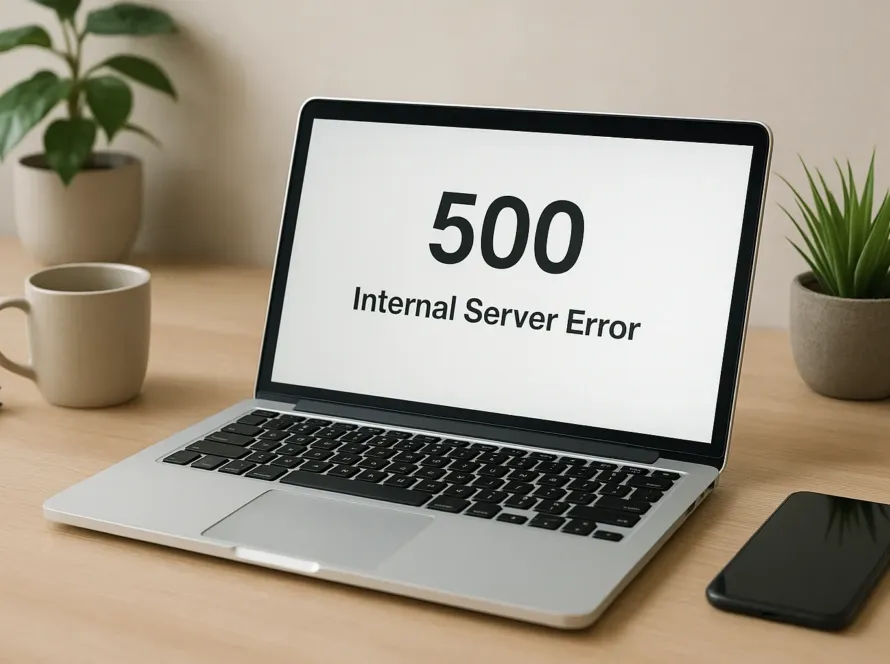


Cuando una web deja de cargar, lo primero es evitar hacer cambios al azar. Antes de tocar plugins, archivos o configuraciones conviene identificar si el problema está en tu conexión, en el dominio, en el servidor, en el CMS o en algún cambio reciente.
En esta guía repasamos un proceso básico para diagnosticar por qué una página web no carga y qué puedes comprobar antes de solicitar una intervención técnica.
1. Comprueba si la web está caída para todo el mundo o solo para ti
Antes de asumir que existe una avería general, intenta acceder desde otra conexión o dispositivo.
- Prueba desde el móvil utilizando datos móviles en lugar de Wi-Fi.
- Utiliza otro navegador.
- Comprueba si otras personas pueden acceder.
- Prueba una ventana privada o de incógnito.
Si únicamente falla desde tu dispositivo o conexión, el problema puede estar relacionado con caché, DNS local, navegador o red y no necesariamente con la propia web.
2. Fíjate en el mensaje de error que aparece
El mensaje mostrado por el navegador puede dar una primera pista sobre el origen del problema.
- Error 500: suele indicar un problema interno del servidor o de la aplicación.
- Error 503: el servicio puede estar temporalmente no disponible.
- Error 404: la URL solicitada no existe o no se encuentra.
- Error de DNS: el dominio puede no estar resolviendo correctamente.
- Aviso de certificado: puede existir un problema con HTTPS o con el certificado SSL.
- Página en blanco: puede existir un error de PHP, CMS o aplicación.
Anotar el error exacto y la hora en la que aparece puede ser muy útil si después necesitas solicitar soporte.
3. Comprueba el dominio y el DNS
Si el navegador indica que no puede encontrar el servidor, el problema puede estar relacionado con el dominio o con la configuración DNS.
Conviene revisar:
- Que el dominio no haya caducado.
- Que los DNS sigan apuntando al servidor correcto.
- Que no se hayan realizado cambios recientes en nameservers o registros DNS.
- Que el proveedor del dominio no esté mostrando alguna incidencia.
Los cambios DNS también pueden necesitar tiempo para propagarse, por lo que una modificación reciente puede provocar que la web sea accesible desde unas conexiones y desde otras todavía no.
4. Revisa el estado del hosting o servidor
Si el dominio resuelve correctamente pero la web sigue sin responder, el siguiente paso es comprobar el alojamiento.
Desde el panel de hosting puedes revisar si existen avisos de mantenimiento, falta de espacio, consumo excesivo de recursos o servicios detenidos.
También es recomendable comprobar si puedes acceder al panel del hosting o al servidor. Si tampoco responde, es probable que el problema esté fuera de la propia web.
5. Comprueba si el problema empezó después de algún cambio
Muchas incidencias aparecen justo después de una modificación.
Piensa si recientemente has realizado alguna de estas acciones:
- Actualizar el CMS.
- Actualizar plugins, módulos o temas.
- Instalar una nueva extensión.
- Cambiar la versión de PHP.
- Modificar archivos del servidor.
- Cambiar configuraciones de caché.
- Modificar DNS o SSL.
Si el fallo coincide claramente con un cambio reciente, ese dato puede ayudar a localizar el origen mucho más rápido.
6. Si utilizas WordPress, comprueba plugins y tema con precaución
En WordPress, un conflicto entre plugins, tema o versión de PHP puede provocar errores graves o dejar la web inaccesible.
Si todavía puedes acceder al panel de administración, revisa si el problema comenzó después de una actualización o instalación reciente.
Si no puedes acceder al escritorio pero dispones de FTP o del administrador de archivos del hosting, es posible desactivar temporalmente un plugin renombrando su carpeta. Conviene hacerlo únicamente si sabes qué extensión puede estar causando el problema y dispones de una copia de seguridad reciente.
No es recomendable actualizar todos los componentes de golpe en una web que ya está fallando, porque puede dificultar la identificación del origen de la incidencia.
7. Revisa el certificado SSL si aparece un aviso de seguridad
Si el navegador bloquea el acceso por un problema de certificado, comprueba que el SSL siga siendo válido y corresponda al dominio correcto.
También pueden producirse errores después de cambiar de servidor, modificar DNS o realizar una renovación incorrecta.
Puedes ampliar este punto en nuestra guía sobre certificados SSL y HTTPS.
8. Comprueba si el servidor se ha quedado sin espacio
Una causa menos visible de problemas es quedarse sin espacio en disco.
Cuando el servidor no puede escribir nuevos archivos o datos pueden aparecer errores, fallos en actualizaciones, problemas de base de datos o imposibilidad de generar caché.
Revisa especialmente:
- Copias de seguridad antiguas.
- Archivos de log demasiado grandes.
- Carpetas temporales.
- Archivos multimedia duplicados.
9. Consulta los registros de errores
Los logs del servidor suelen contener información mucho más útil que el mensaje mostrado en pantalla.
Dependiendo del alojamiento, puedes encontrar registros de Apache, Nginx, PHP o del propio CMS.
Busca errores que coincidan con la hora en la que intentas acceder a la web y evita centrarte en mensajes antiguos que pueden no estar relacionados con la incidencia actual.
10. No confundas una web caída con una web lenta
Una web que tarda en cargar no necesariamente está caída.
Si finalmente responde pero lo hace con mucha lentitud, el problema puede estar relacionado con rendimiento, base de datos, recursos del servidor, plugins o elementos externos.
En ese caso conviene analizarlo como un problema de rendimiento. Puedes consultar nuestra guía sobre cómo saber si tu web está bien optimizada.
11. Antes de restaurar una copia, intenta entender qué ha ocurrido
Restaurar un backup puede solucionar una incidencia, pero también puede hacerte perder información reciente o simplemente volver a dejar la web en el mismo estado si no conoces la causa.
Antes de restaurar conviene saber:
- De qué fecha es la copia.
- Qué datos se perderán.
- Si la copia se realizó antes de aparecer el problema.
- Si el origen del fallo seguirá presente después de restaurar.
12. Cuándo deberías dejar de hacer pruebas y pedir ayuda
Hay situaciones en las que continuar haciendo cambios puede complicar el problema.
Es recomendable detener las pruebas y solicitar soporte cuando:
- La web genera errores 500 de forma continua.
- No puedes acceder ni al panel ni al servidor.
- Sospechas de malware o accesos no autorizados.
- La web gestiona pedidos, reservas o datos importantes.
- No dispones de una copia de seguridad fiable.
- No sabes qué cambio ha provocado la incidencia.
Si necesitas una intervención técnica para recuperar una web que ha dejado de funcionar, puedes consultar nuestro servicio de urgencias web.
Conclusión: diagnostica primero y modifica después
Cuando una web no carga, lo más importante es identificar dónde está el problema antes de empezar a modificar configuraciones.
Comprobar conexión, dominio, DNS, servidor, cambios recientes, SSL y registros de errores permite descartar muchas causas habituales y facilita encontrar una solución.
Si la incidencia supera estas comprobaciones básicas, disponer de información sobre el error y los cambios recientes ayudará a que el diagnóstico técnico sea mucho más rápido.